Конвертируем Windows в виртуальную машину
Метки: VMware
Четверг, 2 октября 2008 г.
Просмотров: 34472
Подписаться на комментарии по RSS
1. Замечание о статье
В этой статье описывается каким образом сконвертировать установленную систему Windows в образ виртуальной машины, который в последствии может быть запущен в продуктах VMware. В данной статье будет использоваться VMware Server.
2 Установка VMware Converter
Для начала скачайте VMware Converter на вашу Windows систему(которую вы хотите конвертировать в виртуальную машину) м запустите инсталляцию.

Примите лицензионные требования и нажмите Next:

Выберите папку для установки (в обычном случае оставьте все по умолчанию):

Выберите тип установки Typical:

Нажмите Install для начала установки:

VMware Converter начнет установку:

После завершения установки, нажмите Finish. Если вы хотите запустить VMware Converter сразу, отметьте пункт "Run VMware Converter now":

На рабочем столе появится ярлык для запуска VMware Converter:

3 Конвертируем Windows в виртуальную машину
Теперь запускайте VMware Converter (он мог быть запущен автоматически, если вы установили опцию Run VMware Converter now в конце установки VMware Converter).
Нет необходимости добавлять лицензию в VMware Converter, так как режим Starter Mode обеспечит нас всем необходимым и он бесплатный. Поэтому нажмите Continue in Starter Mode:

Откройтся интерфейс VMware Converter. Нажмите Import Machine:

Запуститься мастер импорта VMware Converter. Нажмите Next:

Ещё раз нажмите Next:

В качестве источника выберите физический компьютер (Physical computer):

Мы хотим сконвертировать локальную машину, поэтому выбераем пункт This local machine и нажмимаем:

Выберите раздел, который вы хотите конвертировать. Обычно это раздел по умолчанию:

Нажмите Next:

В дальнейшем я хочу запускать виртуальную машину в VMware Server, поэтому я выбираю опцию VMware standalone virtual machine (Workstation или VMware Server):

Укажите имя для виртуальной машины (к примеру Windows XP Desktop)
и выберите место на диске где она будет создана. Если вы выберите локальную папку на том же диске, то увидете ругань VMware Converter. Лучшей идей будет сетевая папка или другой жесткий диск.

Далее выберите Workstation 5.x, VMware Server, VMware Player как тип создаваемой виртуальной машины и нажмите Next:

Если вы указали сетевую папку и она защищена паролем, введите имя пользователя и пароль:

Далее необходимо выбрать, каким образом будет создан виртуальный диск. Лучшим варианом я считаю Allow virtual disk files to grow:

VMware Converter проверит настройки:

Далее укажите сетевые настройки для виртуальной машины. Я выбрал Bridge:

После этого вы можете с помощью sysprep изменить параметры будующей виртуальной машины, но это не необходимо. Пропускаем, нажимаем Next:

Опять проверяем все настройки, и если все в порядке, нажимаем Finish:

После этого начнется конвертация. Это может занять продолжительное время, в зависимости от размера диска.

Система успешно импортирована:

Для проверки конвертации, нажмите на вкладку Task Progress:

4 Запускаем нашу виртуальную машину
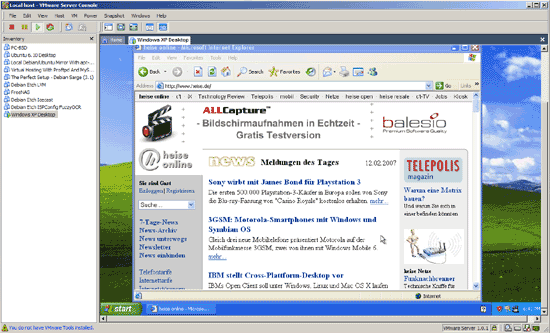
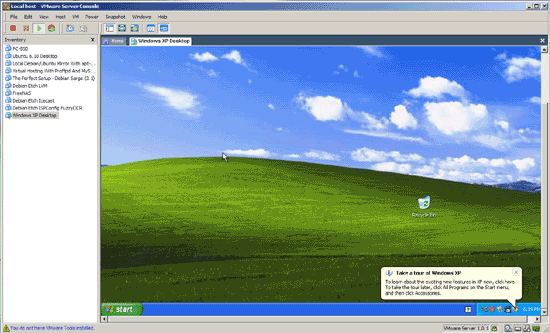
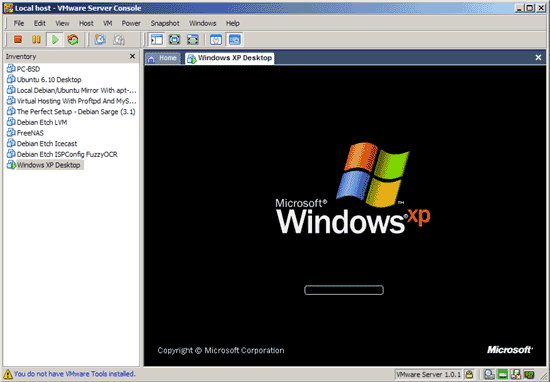
Теперь перейдите в систему где установлен VMware Server is installed. Запустите его и импортируйте образ виртуальной машины.
Постовой
LiveIn.com.ua - это лучший портал недвижимости Украины.
Отличные эффективные курсы английского языка Рубикон-English в Санкт-Петербурге. "Рубикон-English", давно работающий, и известный образовательный центр Петербурга. Опытные преподаватели научат говорить по-английски любого.Располагается на Итальянской улице, в двух шагах от Невского проспекта и Гостинного Двора.


Еще записи по теме
- Клонирование/резервное копирование/восстановление OpenVZ с использованием vzdump
- Балансировка Exchange 2010 с помощью Centos 5 и Linux Virtual Server, часть 6
- Проблема с openvz kernel & megasr scsi в centos / rhel 5
- Установка и конфигурирование VMware ESXi
- Таблица MAC адресов популярных платформ виртуализации
- Виртуализация с With XenServer Express 5.0.0 (часть1)
- Как разрешить root доступ к ESXi через SSH
Комментариев: 4
Было бы неплохо добавить ссылку на sysprep и то где он должен лежать на converter server
Спасибо за отличную статью!
Здравствуйте!
При конвертации выскакивает ошибка:
Step 3 : Preparing target virtual machine
ERROR: Unknown error returned by VMware Converter Agent
Инсталированы программы:
VMware Workstation 7.1.4 Build 385536
VMware vCenter Converter Enterprise v3.0.3.89816
На компьютере установлены два HDD
На первом HDD:
С:\Windows 7
D:\Windows XP SP3
Пытаюсь конвертировать диск D: на второй HDD и не получается.
Пожалуйста, помогите справиться с задачей
Добрый день. Приведенная вами информация не может ничем помочь в решение проблемы. Ищите по форумам Vmware и базам знаний информацию по диагностике проблем с конвертацией. VMware Converter создает очень подробный лог файл своей работы - на основе анализа которого можно понять в чем проблема.
P.S. Также я на данном сайте не буду заниматься решением подобных проблем - для этого существуют специализированные сайты и форумы.