sysprep
Импорт Windows 7 XP mode в Vmware Workstation 7
Понедельник, 11 января 2010 г.Рубрика: Windows 7 -> Виртуализация
Метки: sysprep | Vmware
Просмотров: 14798
Подписаться на комментарии по RSS
Вероятно вы слышали что в Windows 7 появилась возможность запускать виртуальную машину Windows XP как компонент Windows. Данный режим называется Windows 7 XP mode…
Пользователи VMware workstation 7 могли заметить новую опцию, которая позволяет импортировать данную виртуальную машину в VMware Workstation 7 не вводя серийный номер. Единственное ограничение заключается в том, что невозможно запустить более одного экземпляра данной виртуальной машины. Вы можете создавать её клоны, но запустить более одной машины одновременно вы не сможете.
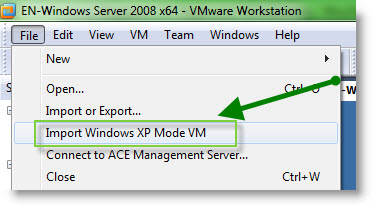
Данная возможность доступна только для Windows 7 professional, advanced или ultimate. XP mode нельзя установить в home или starter версиях Windows 7.Далее...
Sysprep в Windows Server 2008 R2
Суббота, 21 ноября 2009 г.Рубрика: Windows Server 2008 -> Администрирование Windows
Метки: sysprep | Windows | Windows 2008 | Windows 2008 R2Sysprep in Windows Server 2008 R2 | администрирование | администрирование Windows
Просмотров: 21950
Подписаться на комментарии по RSS

Удаление истории IE7 из командной строки
Пятница, 10 октября 2008 г.Рубрика: Windows Vista
Метки: sysprep | настройка Vista | скрипты
Просмотров: 15465
Подписаться на комментарии по RSS
Когда вы собираетесь клонировать компьютер под управлением Windows XP, 2003,
Vista или 2008, одной из задач, которую вам необходимо выполнить перед запуском SYSPREP является удаление истории, хранимых пароле, оффлайн файлов и кук IE7.
Используем IE7 GUI
Одним из методов выполнения данной задачи является использование IE7 GUI.
Откройте Internet Explorer, зайдите в меню Tools и откройте Internet Options.
Где находится Sysprep в Windows Vista
Понедельник, 23 июня 2008 г.Метки: sysprep | Vista
Просмотров: 24456
Подписаться на комментарии по RSS
В предыдущих версиях Microsoft Windows, программа подготовки системы ( System Preparation
Tool , sysprep.exe) находилась в файле Deployment.cab на вашем установочном диске. Однако, если вы осмотрели ваш диск c Vista, вы не найдете там подобного файла.
Так где же найти sysprep теперь? Все просто, утилита включена в операционную систему изначально, и находиться по следующему пути:
%windir%\system32\sysprep\sysprep.exe
Вы можете запустить программу из командой строки использую различные ключи (наберите sysprep /? для ознакомления) либо двойным щелчком мыши по файлу и тогда запуститься графическая версия программы.
Ещё 3 вещи, которые вам стоит учесть, используя Sysprep на компьютере под управление Windows Vista.
Пятница, 20 июня 2008 г.Метки: sysprep | Vista
Просмотров: 9013
Подписаться на комментарии по RSS
Я уже писал о том, чего вам не следует делать, используя sysprep на компьютере под управлением Windows Vista. Теперь мне есть что добавить к тому, что было сказано раньше.
- Не запускайте Sysprep на компьютере, который использовался пользователем (т.е. запускайте sysprep только после инсталляции Windows)
- Не запускайте Sysprep на компьютере, который подключен к домену (Sysprep удалит компьютер с домена)
- Не запускайте Sysprep на компьютере, на котором есть файлы, зашифрованные с помощью EFS (конечно если хотите сказать пока содержимому этих файлов, можете делать это.)
Ключи sysprep в Vista
Пятница, 6 июня 2008 г.Метки: sysprep
Просмотров: 9037
Подписаться на комментарии по RSS
Различия между опциями sysprep в Vista в сравнении с XP.
Sysprep, это хорошая нам знакомая программа подготовки системы(System Preparation tool), используемая для подготовки установки Windows при развертывании используя образы диском теперь встроена прямо в Vista. К сожалению синтаксис немного изменился от предыдущих версий, и если вы собираетесь распространять Vista вам необходимо знать новые опции командной строки. Ниже небольшой лист старых опций Sysprep и их изменений в Vista. Далее...
Переход в режим аудита во время установки Windows Vista
Среда, 4 июня 2008 г.Метки: sysprep | Vista | установка системы
Просмотров: 15011
Подписаться на комментарии по RSS
Режим аудита это режим установки Windows, который позволяет вам пропустить окно приветствия Windows(Windows Welcome), так что вы можете получить быстрый доступ к рабочему столу. Режим аудита обычно выполняется при запуске команды sysprep /audit или при использовании файла ответов во время автоматической инсталляции.
Если вы вручную устанавливаете Windows Vista, вы также можете войти в режим аудита, нажав CTRL+SHFT+F3 при появлении окна Windows Welcome. Это даст вам возможность быстро попасть на рабочий стол, так что вы сможете установить драйвера, установить приложения, и сделать другие вещи не проходя через все этапы Windows Welcome.
3 вещи, несовместимые с Sysprep
Вторник, 3 июня 2008 г.Метки: sysprep | Vista
Просмотров: 9900
Подписаться на комментарии по RSS
Я опишу три вещи, которые вы не должны делать запуская Sysprep на компьютере под управление Windows Vista.
- Не запускайте syspep из любого каталога, отличного от %WINDIR%\system32\sysprep
- Не запускайте sysprep на версии Windows, отличной от той, с который вы достали вашу версию Sysprep.
- Не запускайте sysprep на системе, которая была проапгрейжена с предыдущей версии Windows.